
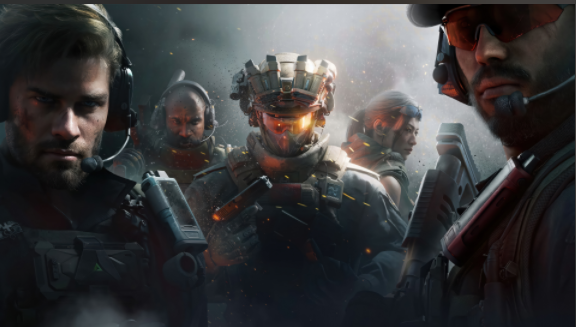
三角洲行动新手教程:3步解决录制卡顿、杂音和音画不同步
环境与硬件改造是降噪第一步

在进行录制之时, 要先对房间环境予以检查, 将门窗以及风扇关闭掉, 以此来减少空调还有电脑散热器所产生的噪音。经过实际测量,当风扇被关闭之后辅助卡盟, 麦克风的底噪能够降低大概30%。
硬件层面, 建议运用指向性麦克风, 像是铁三角AT2020或者舒尔MV7, 于距离嘴巴15至20厘米之处固定位置。要是仅有耳机麦克风, 尽可能挑选封闭式头戴耳机, 用以降低声音外泄以及回音。
系统音频预设能过滤底层杂音

以右键点击桌面右下角的喇叭图标, 从而进入声音设置, 接着点击输入设备之下的麦克风选项。开启系统自身所带的“噪声抑制”以及“语音增强”功能, 这两个开关能够自动过滤空调发出的嗡嗡声还有键盘敲击所产生的声音。
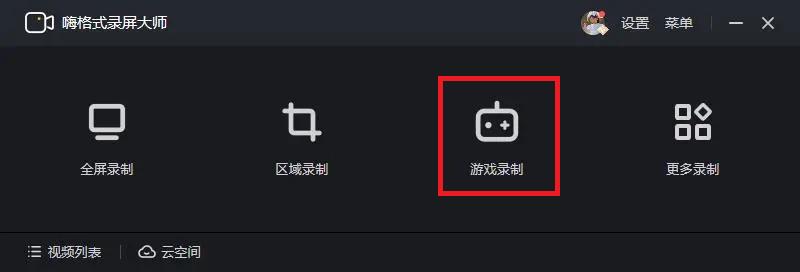
将麦克风音量设定于70%至80%的范围之内, 一定要把“麦克风额外增益”选项关掉。要是增益过高, 房间里细微的杂音就会被放大, 致使后期修音遭遇的困难增多, 甚至在进行剪辑操作时才察觉到声音无法使用。
嗨格式录屏大师适合新手进阶用

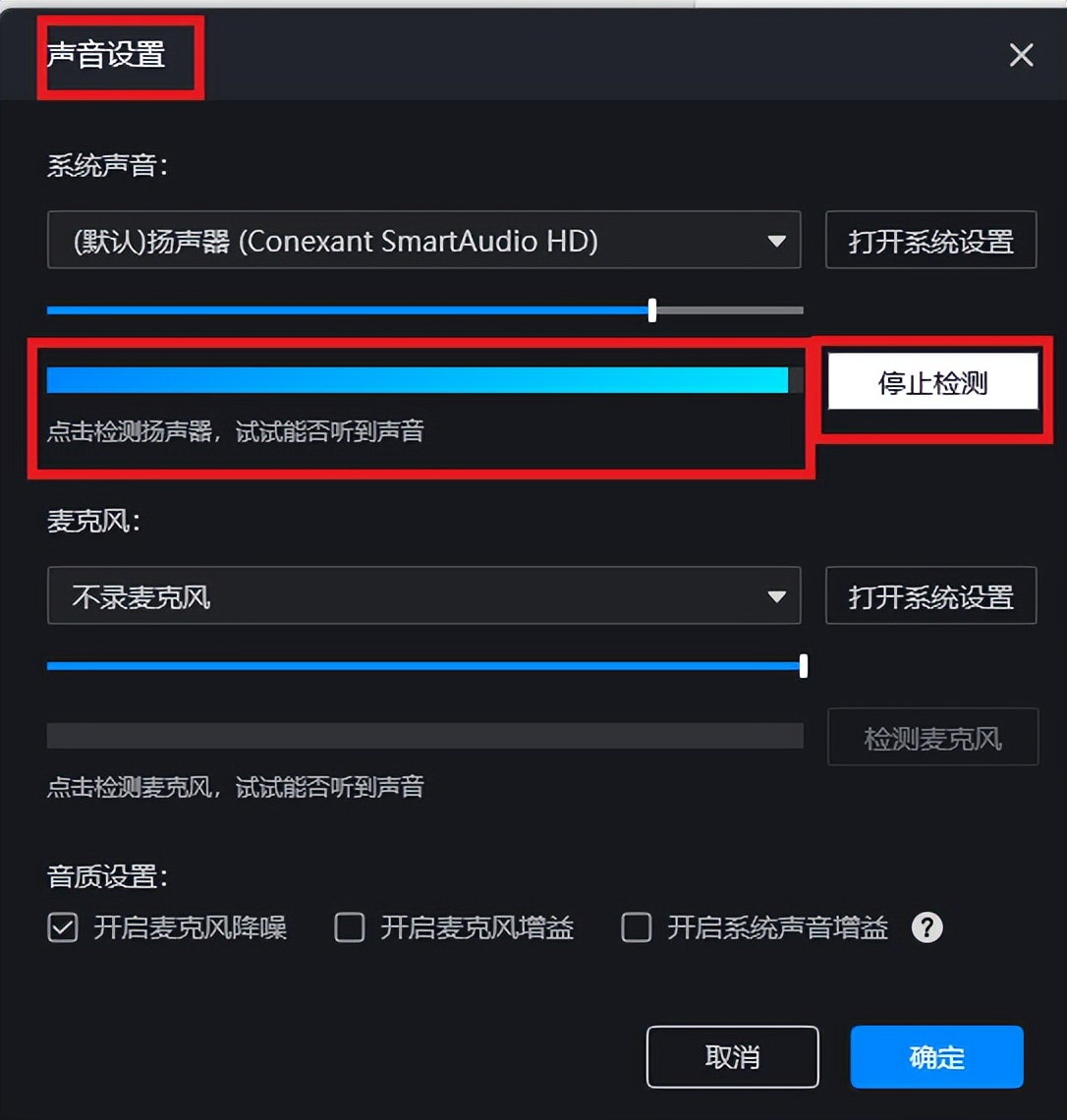
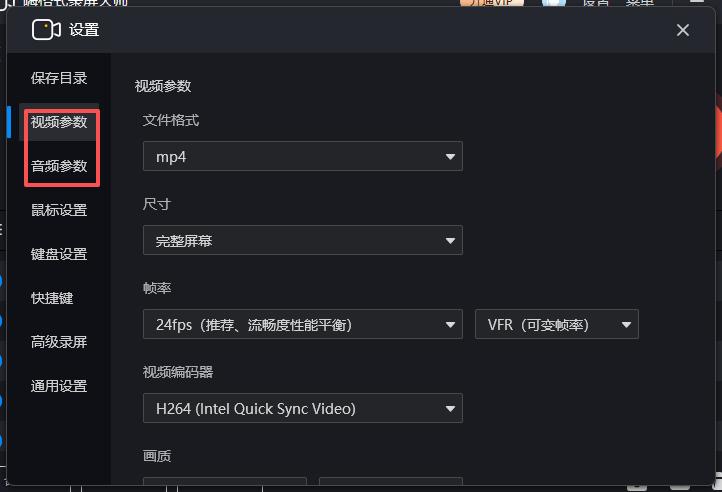
达成开启软件操作之后, 以管理员身份实施右键运作。选定“游戏录制相关”模式。启动三角洲行动这个游戏以后, 软件便会自行抓取这款游戏的进程。于音频设置当中, 同时勾选系统声音以及麦克风选项。点开音频高级那一设置, 启用智能降噪功能。
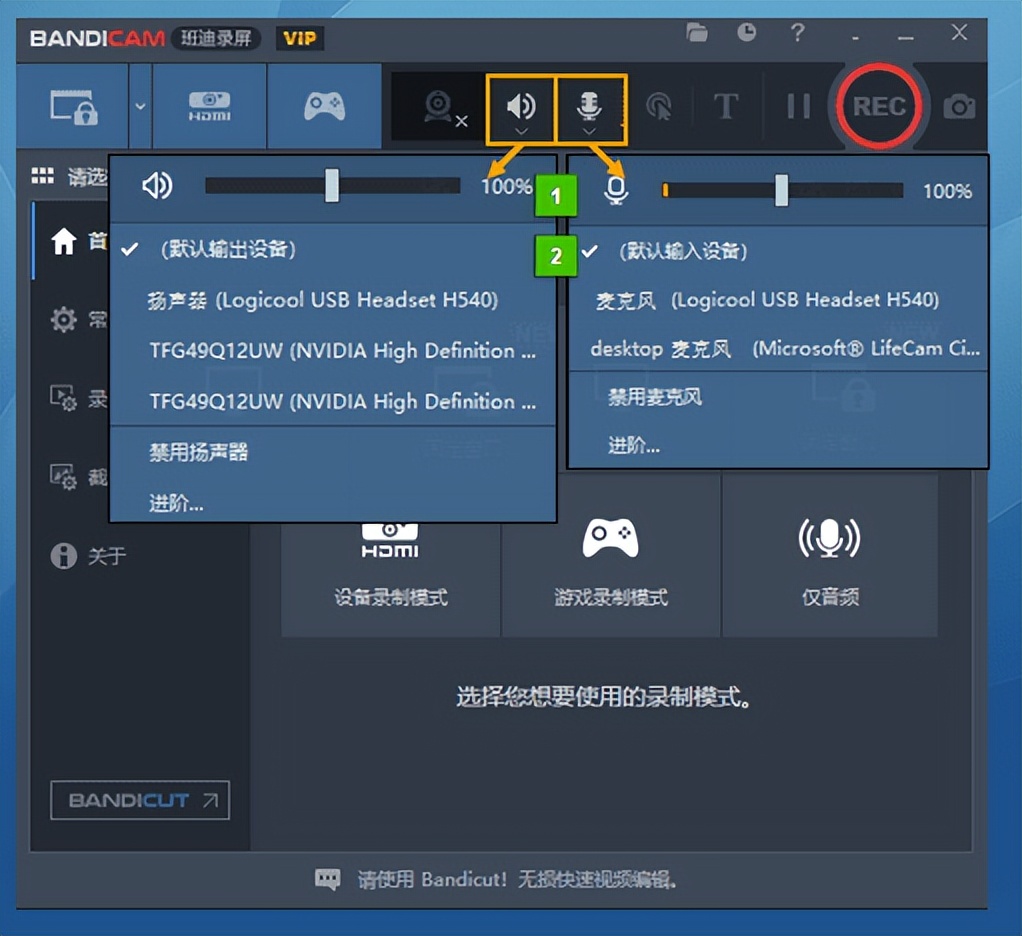

对视频参数而言, 要选原画画质, 帧率需锁定在60帧。针对N卡用户, 编码器要选NVIDIA NVENC, AMD用户则应选AMF, 如此一来能够开启硬件加速, 进而降低CPU占用。在录制之前呀, 一定要去点击测试声音, 而后确认麦克风波形以及系统音波形都正常跳动才行。
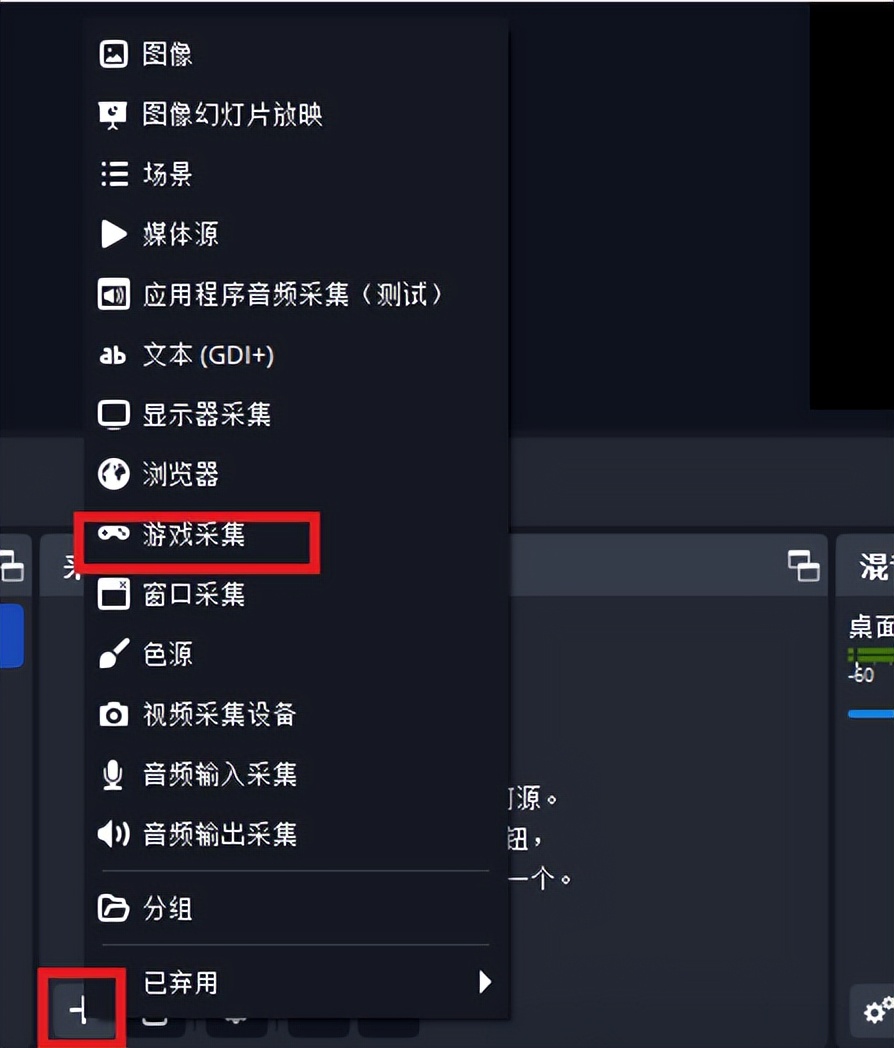
OBS滤镜设置能压住突发噪音
于OBS混音器里, 用右键点击麦克风, 接着选择滤镜,随后添加“噪声抑制”插件绝地卡盟, 将强度设定为-25dB。再添加一个“噪声门”, 把关闭阈值设置成-50dB, 把开启阈值设置成-40dB, 如此一来, 在你不进行说话的时候, 系统就会自动切断背景底噪。
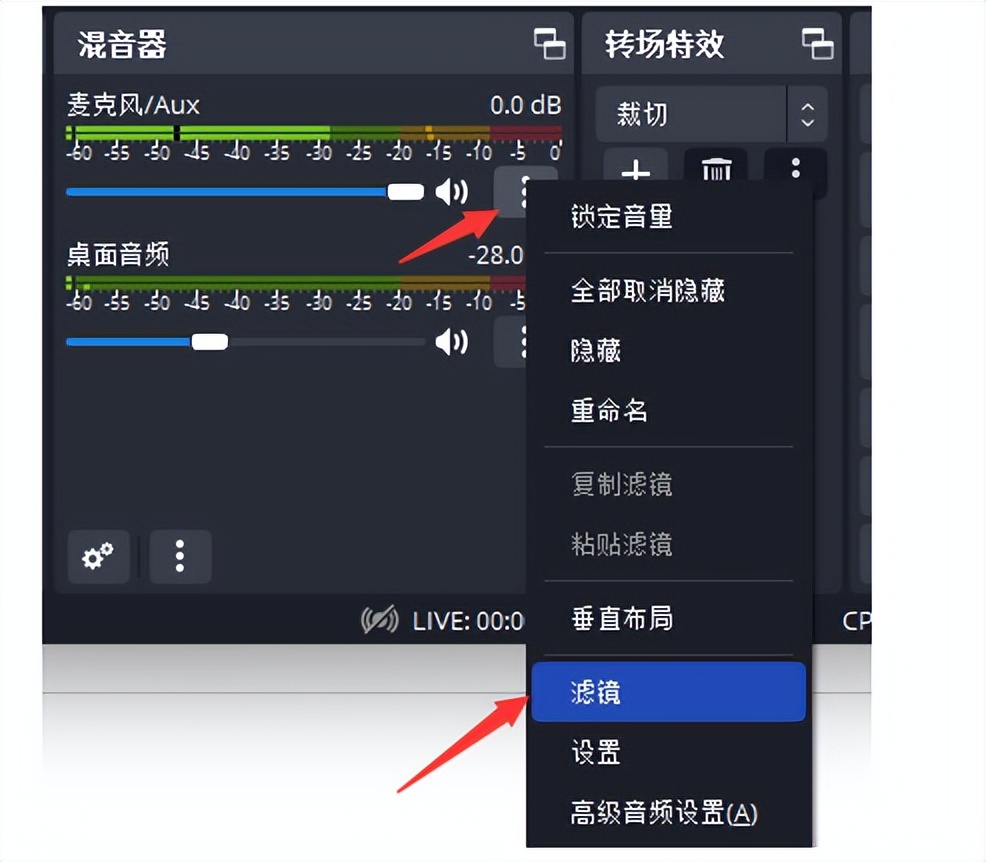
到了第三步, 要添加“压缩器”, 比率设定为4比1, 如此能够均衡解说时人声出现的忽大忽小的状况。在输出设置当中, 录制格式选择MP4, 开启硬件加速, 防止拖慢游戏性能, 设置完成之后, 直接点击开始录制, 边进行游戏, 边展开解说。
手机端录音要戴耳机防回音
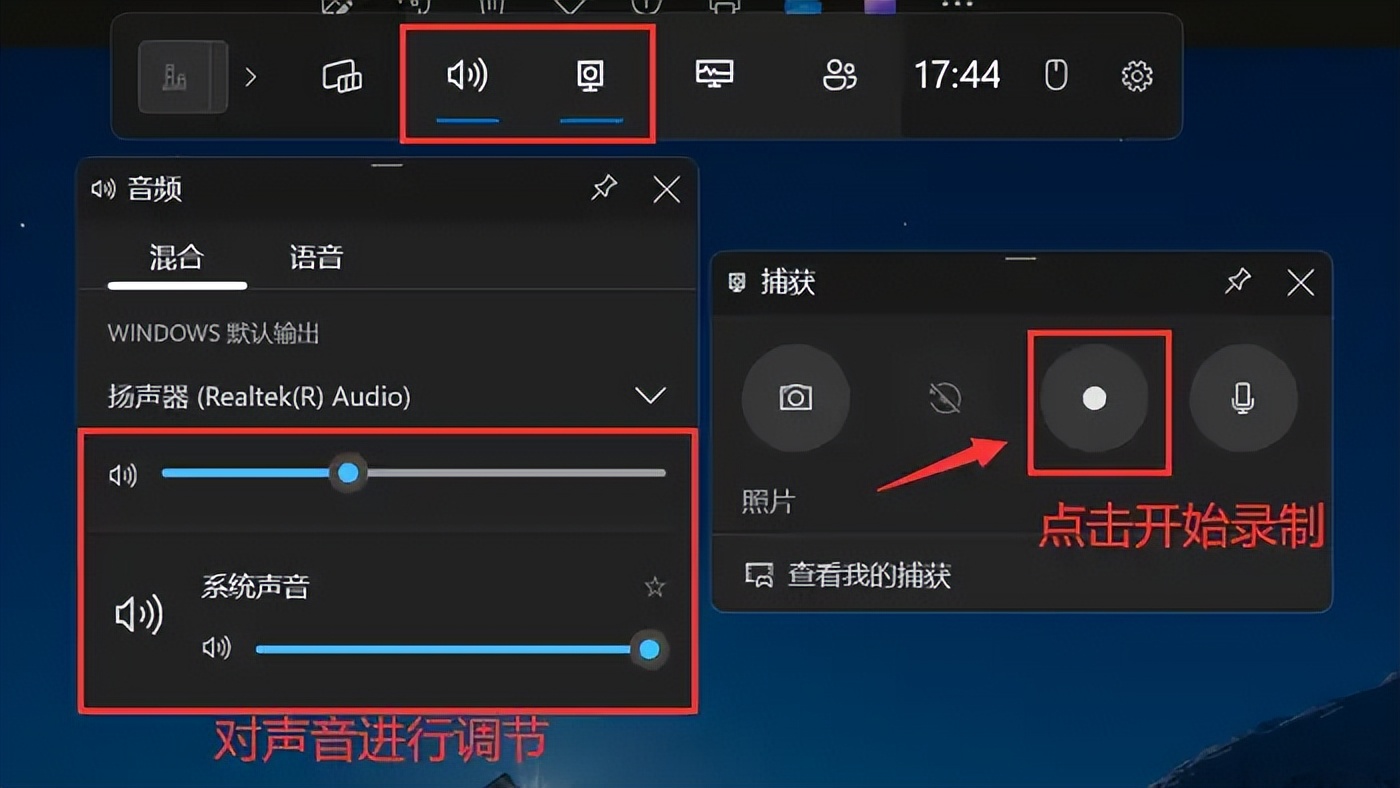
处在安卓系统环境下的用户以及苹果系统环境下的用户, 于录制三角洲行动这个过程的时候, 尽可能佩戴有线耳机, 同时把外放扬声器予以关闭。要将手机放置在稳定的支架上面, 以此来避免因为手持而引发的摩擦所产生的噪音。
新手被推荐采用官方洲洲时刻进行单纯录制, 于设置当中挑选全局整局录制模式。要是期望添加画中画, 能够运用手机版剪映在后期叠加摄像头画面, 然而需留意要先录制好游戏画面, 接着再单独补录人声配音, 如此一来音质会更加纯净。
常见问题能提前规避
若画面出现卡顿掉帧情况, 首先要去检查嗨格式或者OBS有没有开启硬件加速编码, 然后关闭CPU软编码。游戏的帧率要锁定为60帧, 录屏的帧率同样设置成60帧, 对于配置低的电脑将其降到720P并设置为30帧。
有人声爆音的状况, 首先要将麦克风的音量降低到百分之五十至百分之六十这一范围, 千万不要把增益拉到满值。要是仅有游戏声音而没了人声, 那就返回至录制软件位置, 去仔细核对一下音源勾选情况, 对于实时解说而言, 必须要同时把系统音以及麦克风开启。当出现音画不同步的情形呢, 后期在剪映软件里手动进行拆分音轨操作, 把音频拖动并使其与画面帧对齐。
平日里你在录制三角洲行动之际, 最为头疼的究竟是杂音方面的问题, 还是卡顿方面的问题? 欢迎于评论区去分享你所遭遇的踩坑经历, 点赞并且收藏下本文, 等到下次录制之前把它翻找出来依据着对照去进行一遍设置。


#免责声明#
 三角洲行动卡盟
三角洲行动卡盟(7399km.cn)拥有全网最新最稳定低价的三角洲卡盟,三角洲行动辅助卡盟,三角洲辅助卡盟,功能有透视自瞄追踪锁头等自动发卡平台。安全可靠,助您在游戏中称霸战场,免费体验非凡乐趣!
